
1. Revisa los datos de tu negocio
Dónde: Ajustes, el engranaje del menú › Configuración Personal.
Comprueba el nombre de tu negocio, tu correo y tu teléfono. Corrige lo que necesites y pulsa «Guardar».
Sigue los pasos para crear tu tarjeta con tu marca y probarla en tu móvil. Si te atascas, te ayudamos a montarla.
Esta guía sigue la opción «Estampilla», la tarjeta de sellos. En el ordenador, pasa el ratón por cada icono del menú para ver su nombre.
Dónde: Ajustes, el engranaje del menú › Configuración Personal.
Comprueba el nombre de tu negocio, tu correo y tu teléfono. Corrige lo que necesites y pulsa «Guardar».
Dónde: Ajustes › Configuración Personal.
En «Moneda», selecciona la que usas para cobrar en tu país y pulsa «Guardar».
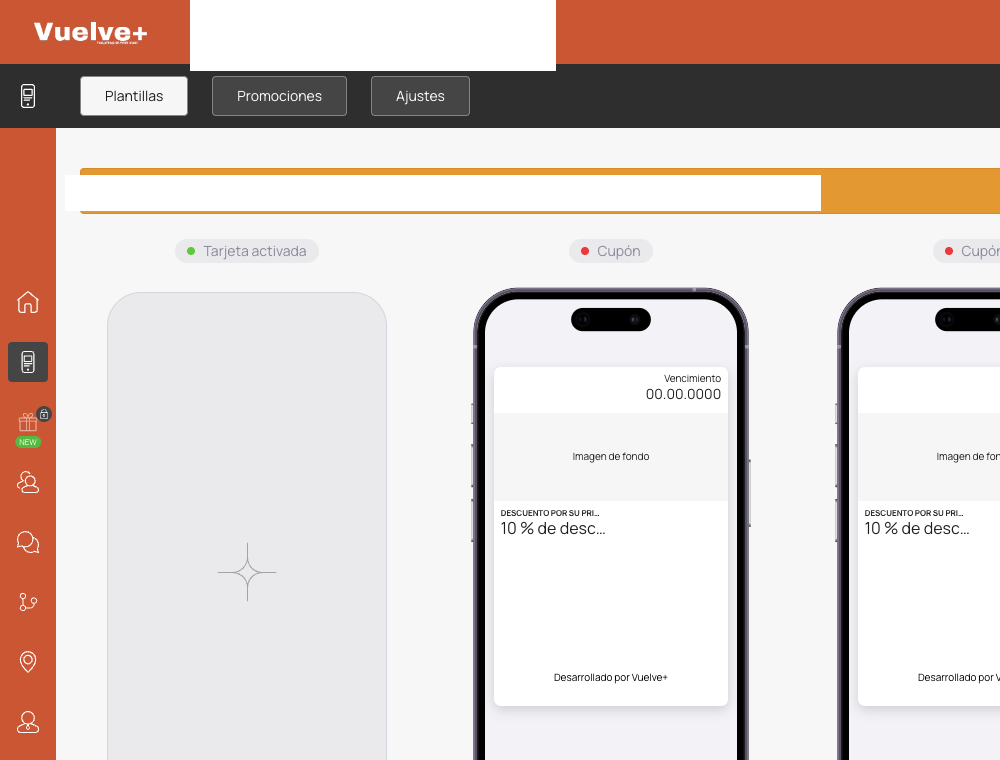
Dónde: Tarjetas, el móvil del menú › recuadro «Crear tarjeta».
Pulsa «Plantilla» para partir de un diseño preparado y elige uno. Si prefieres empezar con una tarjeta en blanco, pulsa «Desde cero».
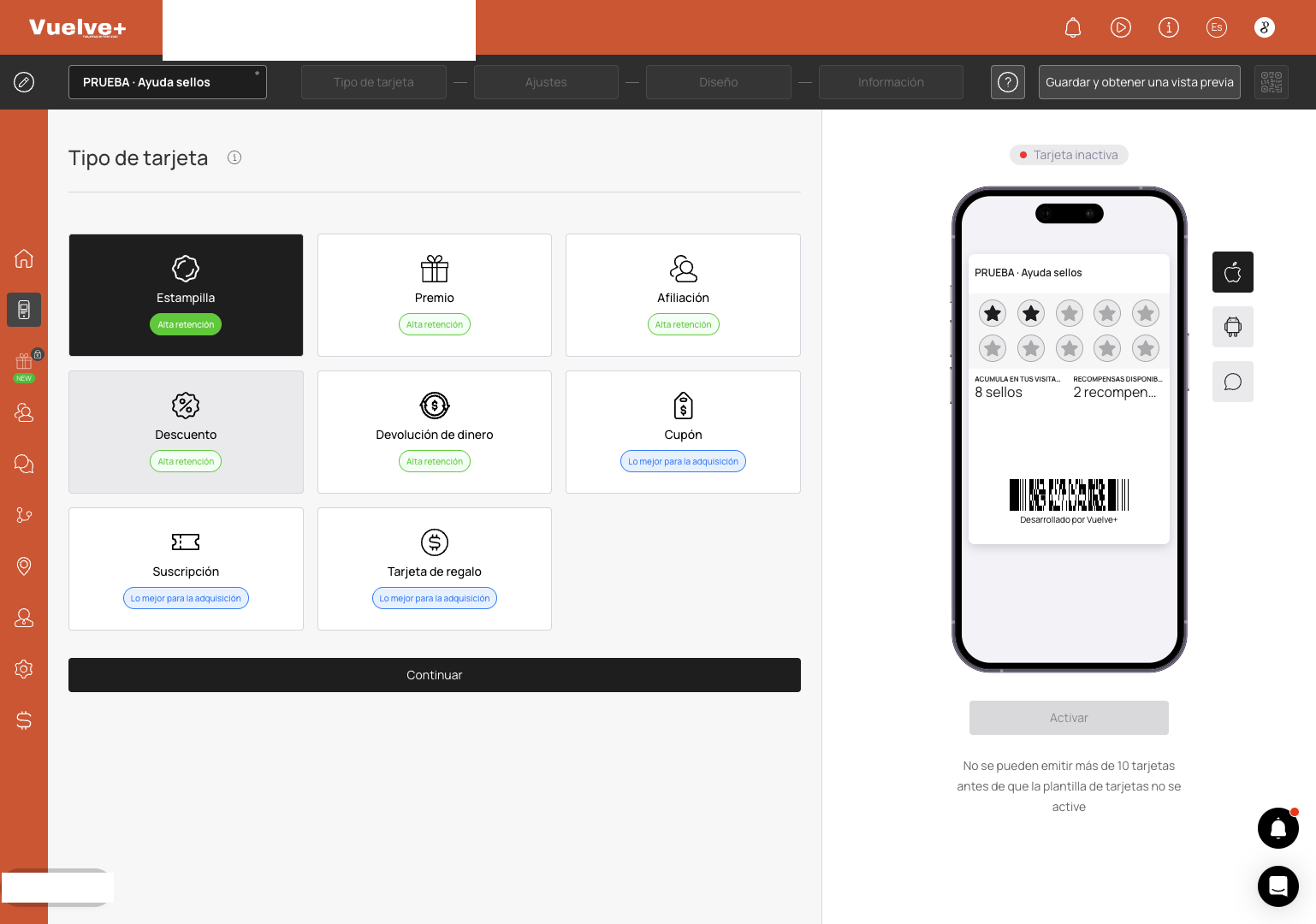
Dónde: editor › Tipo de tarjeta.
Selecciona «Estampilla» y pulsa «Continuar».
Dónde: editor › Ajustes.
En el tipo de código de barras, elige «PDF 417» o «QR Code». Este código va en la tarjeta del cliente; el QR para apuntarse se obtiene más adelante.

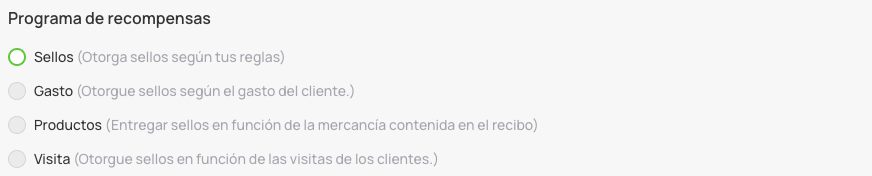
Dónde: editor › Ajustes › Programa de recompensas.
Para dar los sellos tú o tu equipo, selecciona «Sellos». Decide qué compra contará para recibir uno. Al atender al cliente, tu equipo aplica esa regla y le da el sello.
Dónde: editor › Ajustes.
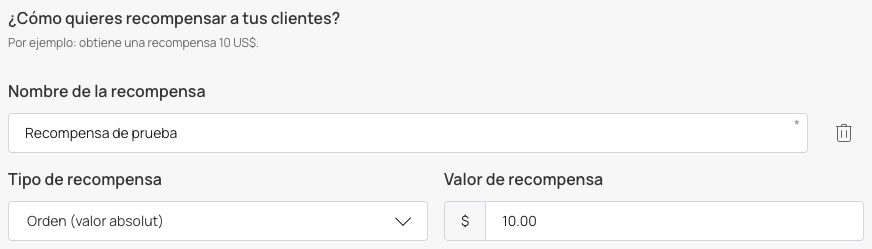
Indica qué recibirá el cliente al completar la tarjeta. Elige algo que puedas ofrecer cada vez que alguien la complete.
Dónde: editor › Ajustes.
Revisa la duración de la tarjeta y de los sellos. Elige si tendrán fecha de caducidad y establece los plazos que quieras aplicar.


Dónde: editor › Ajustes.
Selecciona el idioma de tus clientes y revisa cómo se mostrarán las fechas y las cantidades.

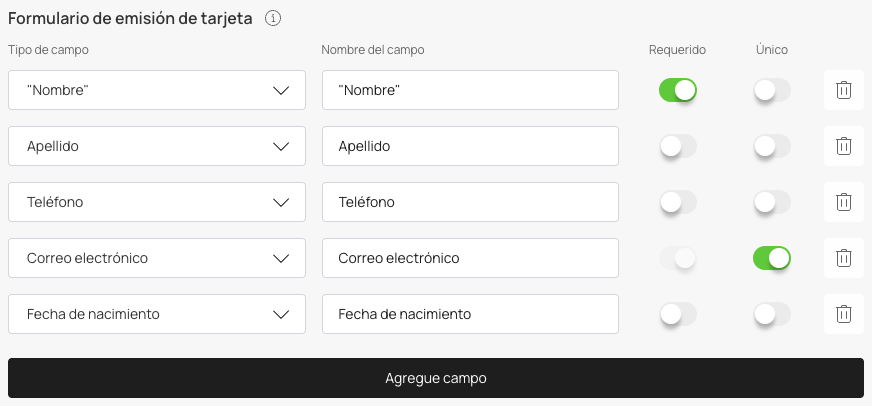
Dónde: editor › Ajustes › formulario de alta.
Elige los datos que pedirás al apuntarse. Debe incluir teléfono o correo electrónico. Si pides teléfono, revisa el país del prefijo.
Deja desactivada la opción de valor único para el nombre: dos clientes pueden llamarse igual.
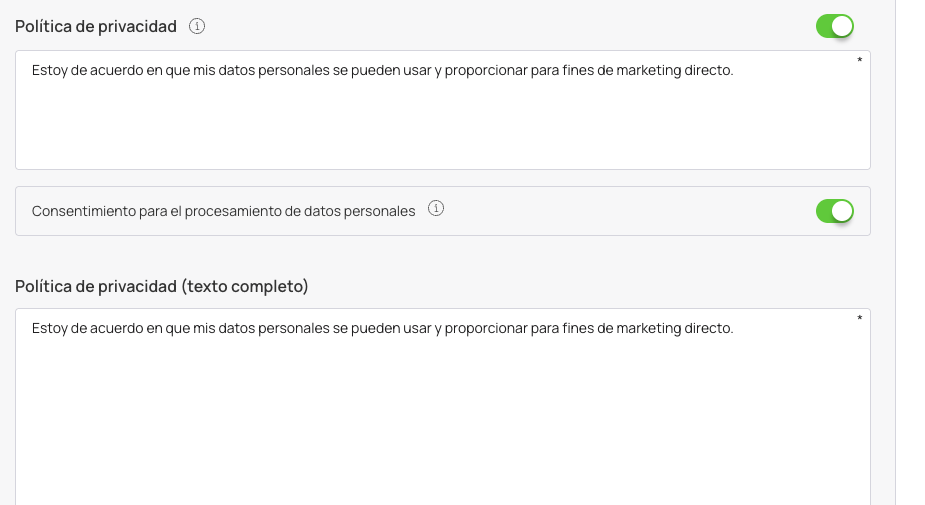
Dónde: editor › Ajustes.
Revisa la política de privacidad y el consentimiento que verá quien se apunte. Usa los textos de tu negocio y comprueba que sus enlaces estén bien.
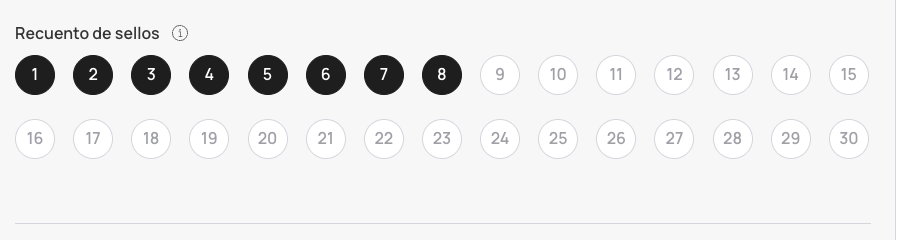
Dónde: editor › Diseño › Recuento de sellos.
Elige entre 1 y 30 sellos. Deja esta cantidad decidida antes de activar la tarjeta o instalarla en un móvil. Después, conserva ese número; para usar otro, crea una tarjeta nueva.
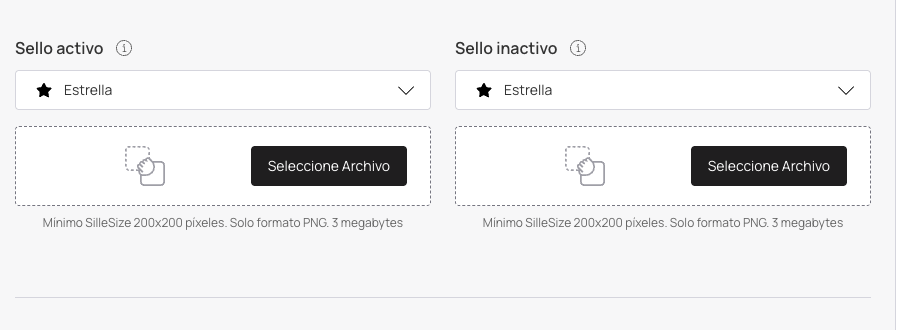
Dónde: editor › Diseño.
Elige cómo se verá el sello conseguido y cómo se verá el que falta. Puedes usar los iconos disponibles o subir tus imágenes. Prepara ambas para distinguirlas de un vistazo.
Si subes imágenes, utiliza PNG de al menos 200 × 200 píxeles, con un máximo de 3 MB por archivo.
Dónde: editor › Diseño.
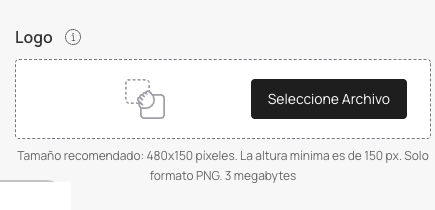
Sube el logo de tu negocio para que tus clientes lo reconozcan. Prepáralo a 480 × 150 píxeles, en PNG y con un máximo de 3 MB.
Dónde: editor › Diseño.
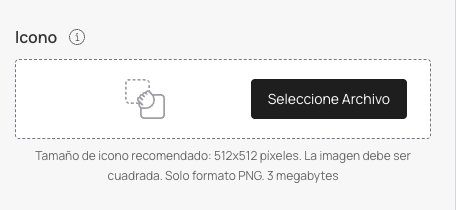
Sube un icono que se reconozca en pequeño. Prepáralo a 512 × 512 píxeles, en PNG y con un máximo de 3 MB.
Dónde: editor › Diseño.
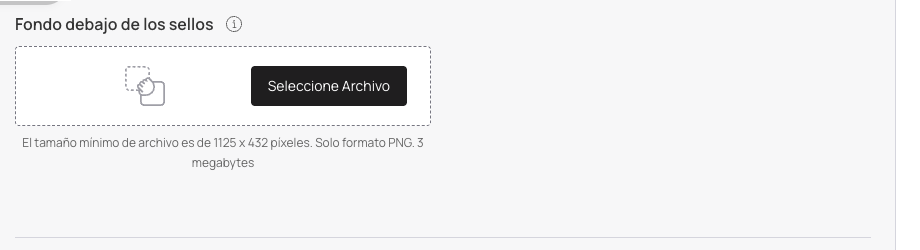
Si quieres usar una imagen de fondo, súbela en el apartado correspondiente. Utiliza un PNG de al menos 1125 × 432 píxeles y un máximo de 3 MB. Comprueba que los sellos se distingan sobre ella.
Dónde: editor › Diseño.
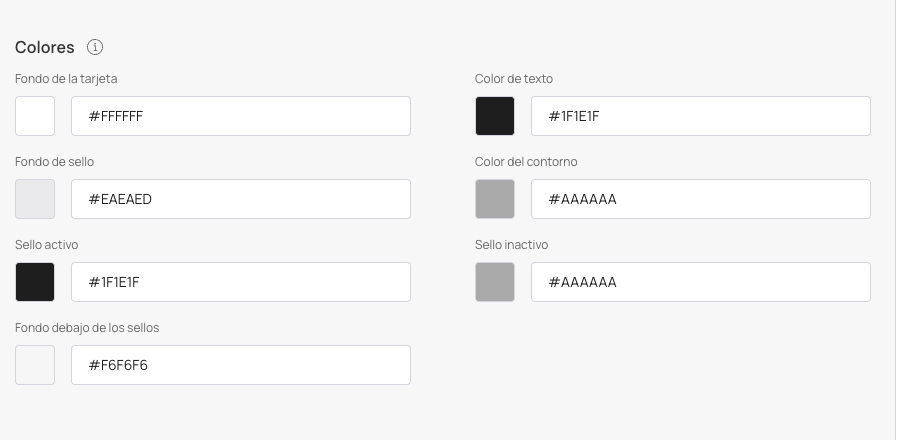
Elige los colores de tu marca. Mira la vista previa para comprobar que el texto se lea bien sobre el fondo.
Dónde: editor › Información.
Escribe cómo se consigue un sello y qué recibe el cliente al completar la tarjeta. Añade el nombre de tu negocio, sus datos de contacto y las condiciones de uso.
Comprueba que lo escrito coincida con lo que elegiste en «Ajustes» y «Diseño».
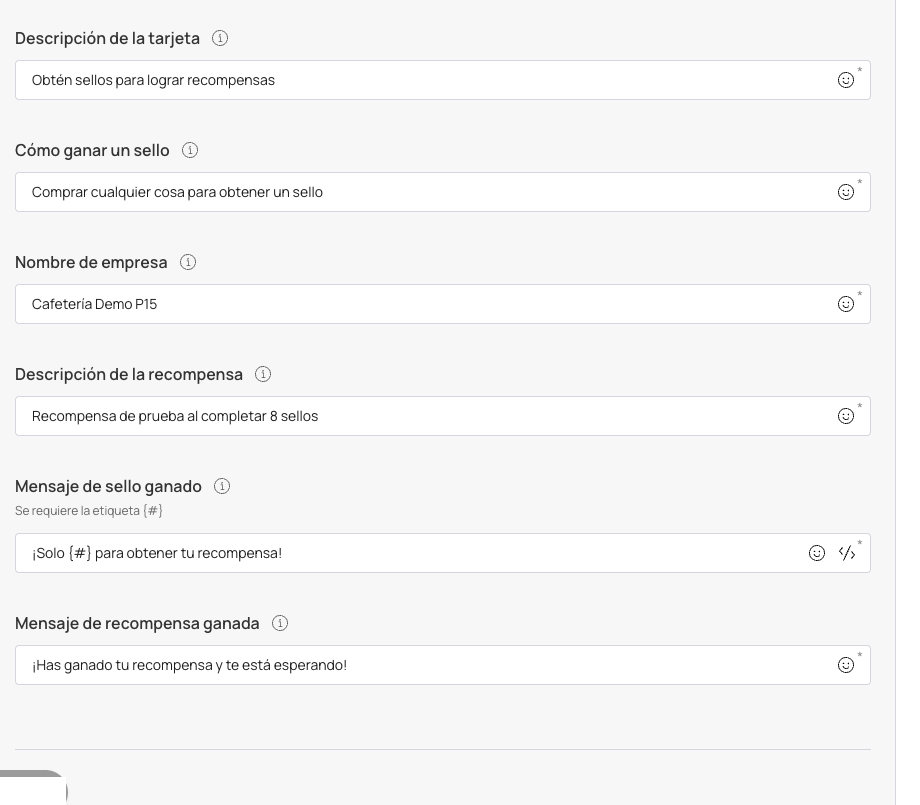
Dónde: editor › Guardar y obtener una vista previa.
Pulsa «Guardar y obtener una vista previa». Revisa que el logo, los textos, los sellos y la recompensa se vean como esperabas.
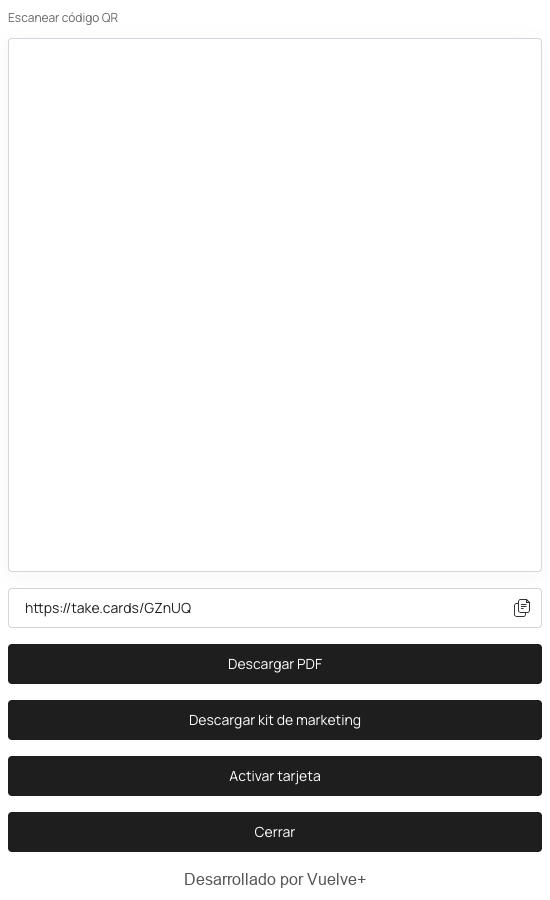
Dónde: vista previa de tu tarjeta.
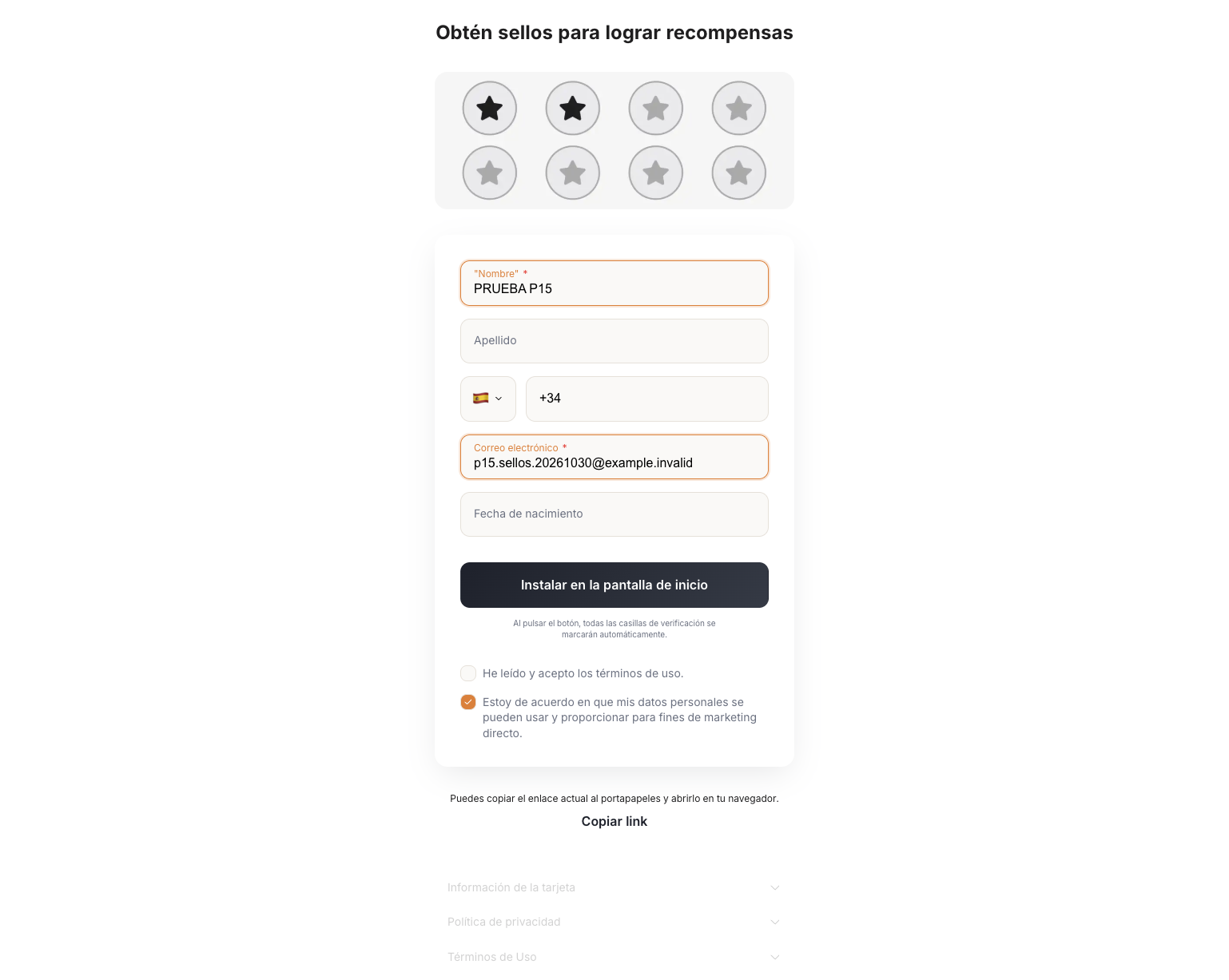
Escanea el QR de la vista previa con tu móvil. Completa el formulario y sigue las indicaciones para añadir la tarjeta a Apple Wallet o Google Wallet.
Abre la tarjeta desde Wallet y comprueba que se vea bien. Haz esta prueba antes de compartirla con tus clientes.
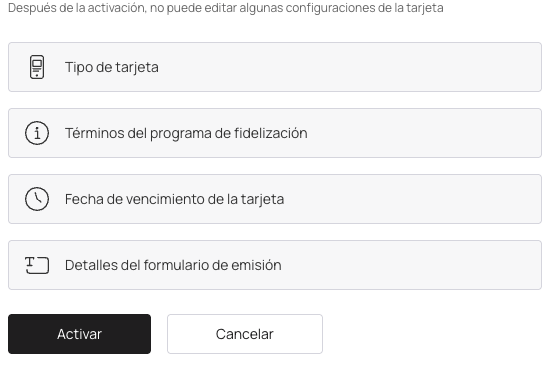
Dónde: Tarjetas › tu tarjeta.
Vuelve a la lista y pulsa «Activar» debajo de tu tarjeta.
Dónde: Tarjetas › tu tarjeta.
Pulsa «Descargar PDF» para obtener el material con el QR de alta. También puedes acceder a «Descargar kit de marketing» dentro de la tarjeta.
Dónde: el PDF que has descargado.
Imprime el QR y colócalo donde tus clientes puedan verlo. Antes de dejarlo en el mostrador, escanéalo para comprobar que abre el alta de tu tarjeta.